

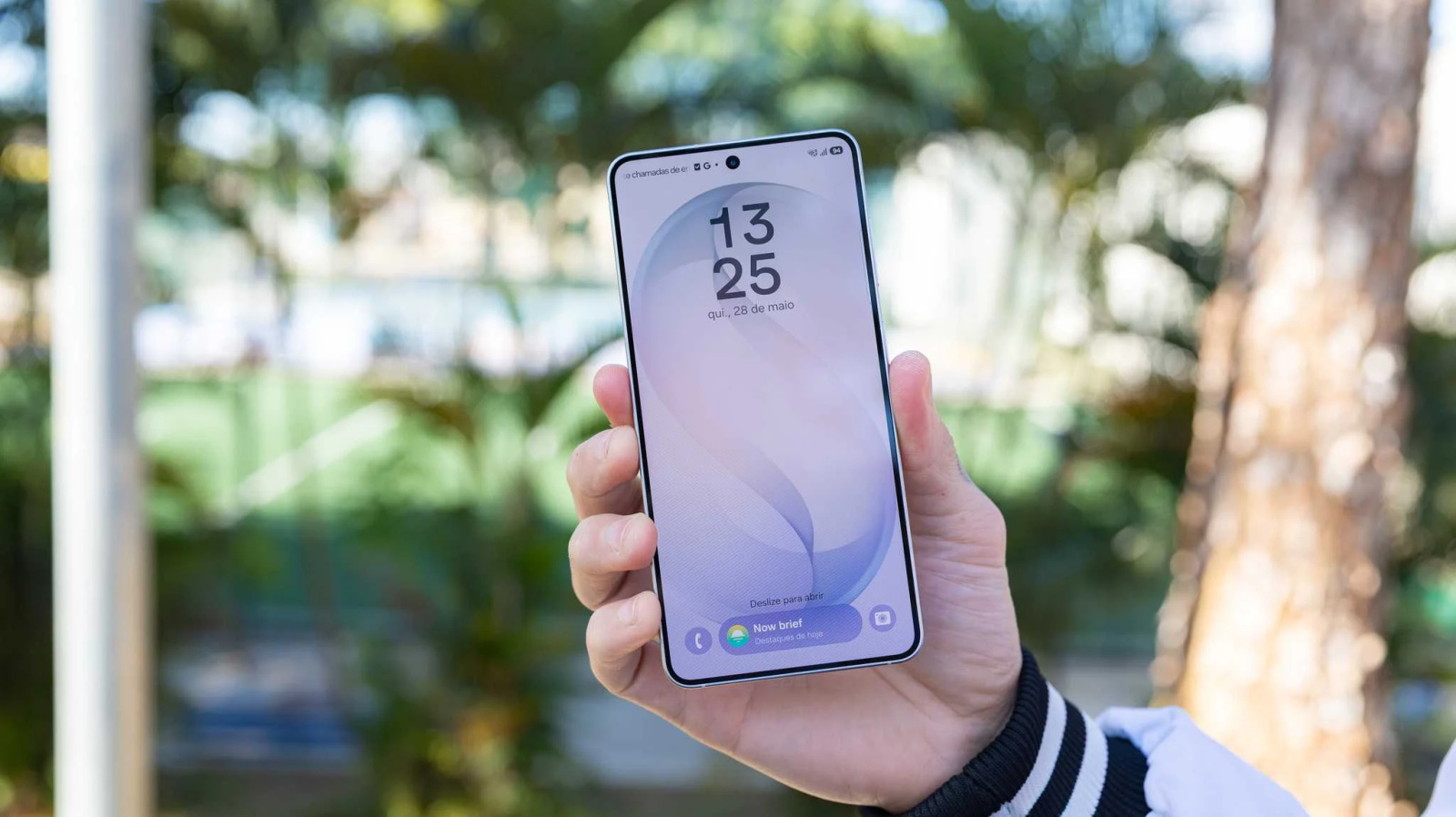


Com o AI Network Guard, a One UI 9 desconecta apps selecionados para barrar propagandas que dependem da web. A ferramenta também limita navegadores e jogos, permite agendar bloqueios e reduz envio de dados e distrações.
A One UI 9.0, interface dos celulares Samsung Galaxy, traz um recurso nativo capaz de bloquear anúncios em aplicativos e jogos gratuitos ao cortar o acesso à internet dos apps selecionados. Batizado de AI Network Guard, o sistema interrompe a conexão dos aplicativos que você escolher, impedindo o carregamento de propagandas que dependem de servidores externos.
Além de reduzir anúncios, a ferramenta permite restringir o acesso à rede de navegadores e jogos, programar períodos de bloqueio e limitar distrações durante o trabalho ou os estudos. O recurso também diminui o envio de dados por aplicativos que não precisam de conexão para funcionar. É importante, porém, ter em mente que o bloqueio não garante a remoção de todas as propagandas: anúncios armazenados em cache ou exibidos localmente pelo próprio app podem continuar aparecendo, e apps que dependem da internet podem perder funcionalidades enquanto a conexão estiver restrita.
O que é o AI Network Guard e para que serve?
O AI Network Guard é uma função de controle de acesso à internet integrada ao menu avançado Connectivity Labs, que reúne recursos de diagnóstico e configurações de conectividade nos celulares compatíveis. A ferramenta permite selecionar aplicativos que não poderão acessar a rede e oferece um código numérico — o Guardian PIN — para evitar que as restrições sejam desativadas sem autorização.
Entre as utilidades destacam-se:
- Bloquear anúncios: impede que jogos e apps gratuitos carreguem novas propagandas pela rede, mantendo funcionais os apps que operam offline.
- Reduzir distrações: permite cortar a conexão de redes sociais e jogos em horários de estudo ou trabalho.
- Restringir envio de dados: limita a comunicação de apps que não precisam de internet para suas funções principais.
- Programar horários: a função Downtime define períodos em que o acesso à internet ficará restrito.
- Bloquear categorias: as opções Restrict browsers e Restrict games impedem o acesso à rede por navegadores e jogos, respectivamente.
O bloqueio pode afetar funcionalidades que dependem da internet, como sincronização, carregamento de conteúdo e atualizações. Se anúncios persistirem após a restrição, é possível que estejam no cache do aplicativo; limpar o cache pode reduzir ou eliminar esses anúncios armazenados localmente.
Como ativar e usar o bloqueador
- Ative o Connectivity Labs: abra Configurações → Conexões → Wi‑Fi; toque no menu de três pontos e selecione Intelligent Wi‑Fi; role até o final e toque sete vezes em Intelligent Wi‑Fi. Aguarde a mensagem:
“Connectivity Labs is enabled”
- Abra o AI Network Guard: retorne à tela anterior, entre em Connectivity Labs, role até AI Network Guard e toque na opção. A tela principal exibe também os registros de atividade (Event logs).
- Crie um Guardian PIN: toque em Set up a Guardian PIN, crie um código numérico de seis dígitos, confirme e salve.
- Bloqueie a internet dos apps: acesse Manage restriction, informe o PIN, selecione Restrict apps, marque os aplicativos e jogos que não devem acessar a internet e confirme para aplicar as restrições.
- Limpe o cache se necessário: se anúncios continuarem aparecendo, pressione e segure o ícone do aplicativo, toque em Informações e remova os arquivos temporários para tentar eliminar anúncios armazenados localmente.
Antes de aplicar bloqueios, verifique se o app depende de conexão para funcionar. Caso contrário, recursos como sincronização e carregamento de conteúdo podem ficar indisponíveis enquanto a restrição estiver ativa.

LEIA TAMBÉM

Receba as notícias no seu WhatsApp
Entre no nosso canal oficial e fique por dentro de tudo que acontece em Sergipe
Entrar no canal →