

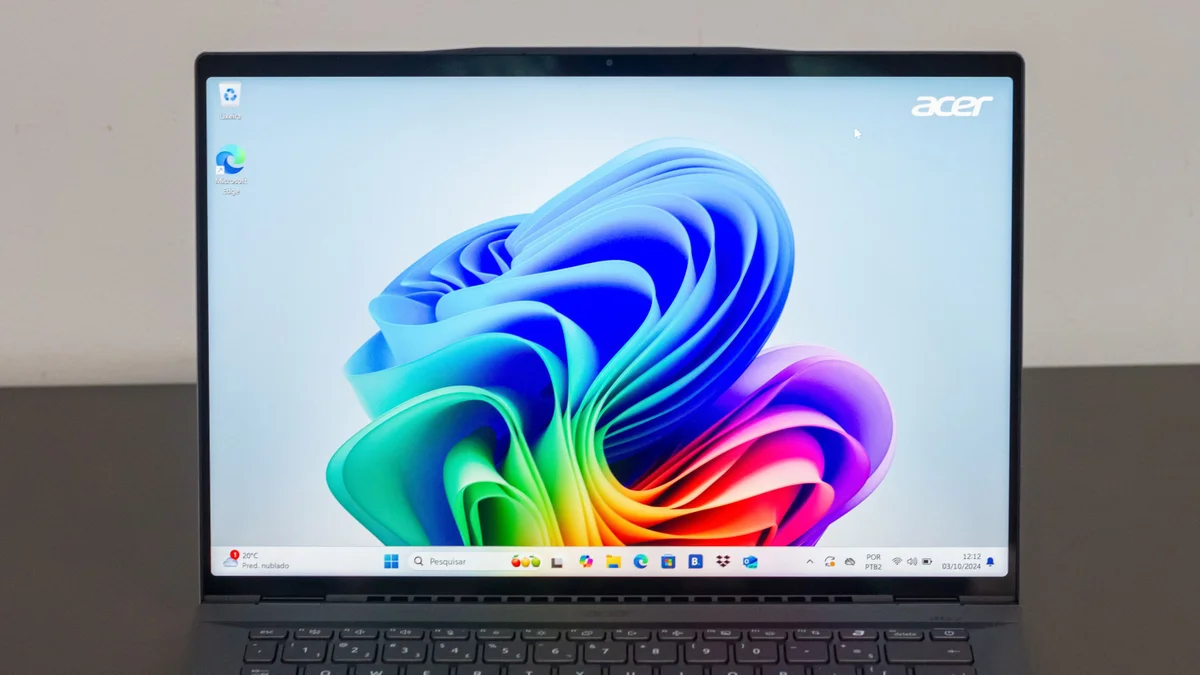


Saiba formatar ou restaurar o Windows 11 sem perder documentos e apps. Escolha entre a restauração pelas Configurações ou por pendrive; siga os cuidados antes de iniciar. Procedimento testado em agosto de 2026.
Formatar o Windows 11 é uma opção indicada para resolver falhas no sistema ou preparar o computador para venda, doação ou reciclagem. É possível restaurar o sistema pelas configurações do Windows ou por meio de uma mídia removível, como um pendrive. O procedimento foi testado e atualizado em agosto de 2026 na versão mais recente do Windows 11.
Antes de formatar
Antes de iniciar a formatação, é necessário tomar cuidados básicos para evitar perda de dados e problemas com licenças. Entre as recomendações estão manter o computador conectado à internet, manter notebooks ligados ao carregador e verificar se algum software exige procedimento específico de transferência de licença.
Como fazer backup
Há diversas formas de proteger seus arquivos antes de formatar. Além das ferramentas nativas do Windows, é possível salvar dados na nuvem ou em mídias externas.
Backup automático com o OneDrive
- OneDrive: Acesse as configurações do Windows e vá até Contas.
- Backup do Windows: Em seguida, selecione Backup do Windows para configurar a sincronização.
- Configurar a sincronização: Escolha as pastas que deseja proteger e confirme em Iniciar backup.
- Lembrar minhas preferências: Ative para salvar ajustes do sistema, como senha do Wi‑Fi, aplicativos instalados e papel de parede.
Backup manual em HD ou pendrive externo
- Conectar unidade: Ligue um HD externo ou pendrive com espaço suficiente ao computador.
- Explorador de Arquivos: Localize as pastas ou arquivos desejados.
- Copiar e colar: Use o botão direito para Copiar e, na unidade externa, Colar os itens selecionados.
Outros apps de nuvem
- Serviços: Google Drive, Dropbox e Proton Drive são alternativas para sincronizar pastas ou fazer upload manual via navegador.
Como formatar o Windows 11
O Windows 11 oferece opções de restauração internas e permite reinstalação por mídia externa. Escolha a alternativa mais adequada ao problema que você enfrenta.
Pelas configurações do sistema
- Abrir configurações: Entre em Sistema e acesse Recuperação do sistema.
- Restaurar o PC: Clique em Restaurar o PC e escolha se deseja manter os arquivos ou não.
- Tipo de instalação: Selecione o tipo de instalação e aguarde o processo ser finalizado.
Por um pendrive bootável
Quando a restauração pelos ajustes não funciona ou é necessária uma reinstalação completa, o uso de um pendrive bootável é uma alternativa. O procedimento apaga todos os dados do PC, exige conhecimento técnico e deve ser realizado por conta e risco. Consulte o manual do equipamento antes de prosseguir.
- Ferramenta de criação: Baixe a ferramenta de criação de mídia do Windows 11 e execute o app no PC.
- Escolher opção: Selecione Criar mídia de instalação para outro PC e opte por Unidade flash USB.
- Capacidade do pendrive: Utilize um pendrive com pelo menos 8 GB de espaço disponível.
- Gravação: Selecione o pendrive e aguarde o download e a gravação dos arquivos.
Diferença entre as opções de restauração
- Manter meus arquivos: Restaura o Windows removendo programas instalados, mas preserva documentos, fotos e dados pessoais.
- Remover tudo: Apaga todos os dados do computador, incluindo documentos, fotos e programas.
- Download na nuvem: Baixa a versão mais recente do Windows 11 ao restaurar, indicado para resolver falhas no sistema.
- Reinstalação local: Utiliza arquivos disponíveis no computador para restaurar o sistema.
Formatar PCs de fabricantes
Alguns fabricantes oferecem recursos próprios de recuperação que reinstalam o sistema com drivers específicos do equipamento. Antes de formatar, consulte o manual e o suporte do fabricante do seu PC para instruções e ferramentas dedicadas.
Seguindo essas etapas, você reduz o risco de perda de dados e aumenta as chances de resolver problemas no Windows 11. Escolha o método que melhor se adapta ao seu caso e faça backup completo antes de qualquer procedimento.
:quality(85)/3260bb09-faa3-4996-9a40-785f4e0e0ef6.png)
LEIA TAMBÉM

Receba as notícias no seu WhatsApp
Entre no nosso canal oficial e fique por dentro de tudo que acontece em Sergipe
Entrar no canal →