


Pular para o conteúdo principal
Aracaju, Sábado, 27 de junho de 2026
Pular para o conteúdo

Desative o aviso ‘Você ainda está assistindo?’ na Netflix com estas dicas

Filmes/Séries/Animações

Desative o aviso ‘Você ainda está assistindo?’ na Netflix com estas dicas

Aprenda a desativar o aviso 'Você ainda está assistindo?' na Netflix com simples passos.

27/06/2026 · 00h00 · Atualizado às 16h51
Desative o aviso ‘Você ainda está assistindo?’ na Netflix com estas dicas

Publicidade

Na Netflix, os assinantes têm a opção de desativar o aviso “Você ainda está assistindo?” através de uma configuração nas opções de reprodução do perfil. Essa alteração pode ser feita tanto pelo navegador quanto pelos aplicativos para celulares e tablets. No entanto, não existe uma opção específica para desativar apenas a mensagem.

Publicidade

Publicidade

O aviso é exibido automaticamente após a reprodução de três episódios consecutivos ou 90 minutos de reprodução contínua em TVs. Em dispositivos móveis, como celulares e tablets, a pergunta aparece após três episódios, caso o usuário não interaja com os controles do player.

Para evitar que o alerta apareça, é necessário desativar a reprodução automática dos episódios. Com essa configuração, a Netflix não avançará para o próximo capítulo sozinha, o que também elimina a exibição do aviso durante a reprodução. Em contrapartida, o usuário terá que iniciar manualmente cada episódio.

Além de evitar o consumo desnecessário de dados e impedir que o usuário se perca na narrativa caso adormeça, essa funcionalidade também contribui para a redução dos gastos da plataforma com tráfego de internet e servidores. Assim, o aviso serve para evitar que episódios continuem sendo reproduzidos sem que ninguém esteja assistindo.

Você pode se interessarConteúdo patrocinado · MGID

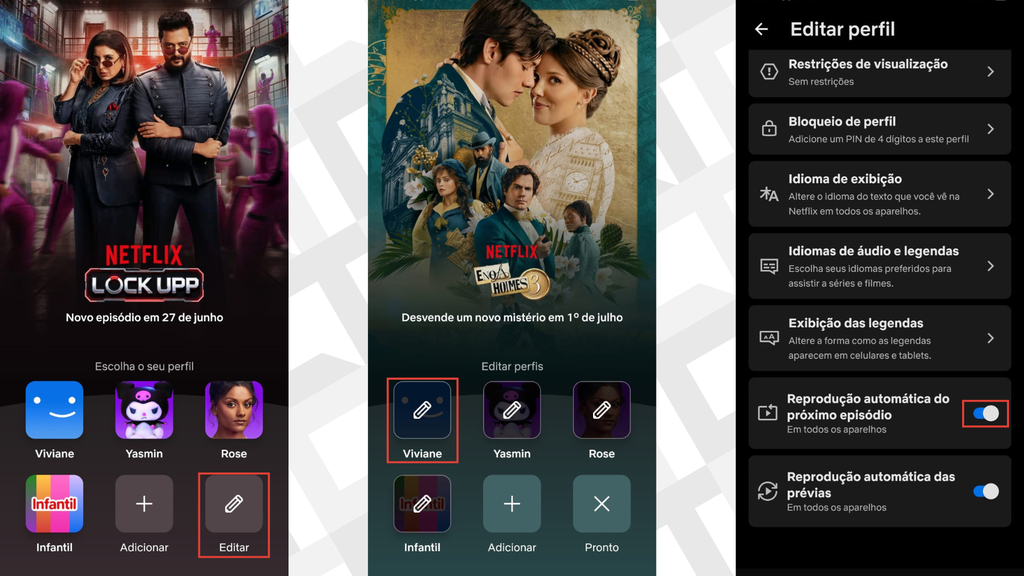
Para desativar a reprodução automática e, consequentemente, impedir que a Netflix pergunte “Você ainda está assistindo?”, siga os passos abaixo:

Celular e tablet

  1. Acesse a Netflix;
  2. Clique em “Editar”;
  3. Selecione o perfil que deseja configurar;
  4. Desative a opção “Reprodução automática do próximo episódio”.

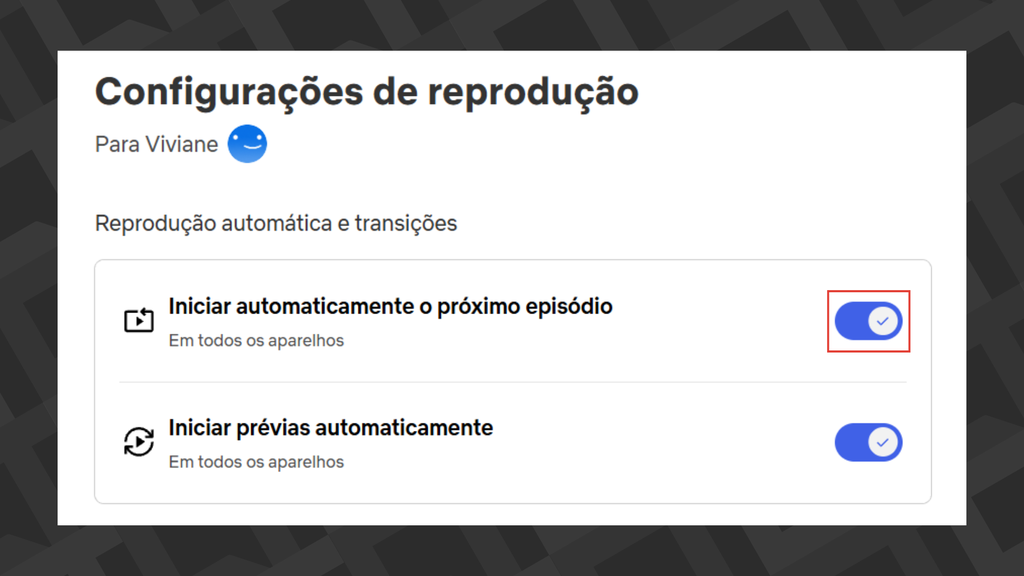
PC

Publicidade
  1. Acesse a Netflix;
  2. Selecione o perfil que deseja configurar;
  3. Clique na sua foto de perfil;
  4. Vá em “Conta”;
  5. Procure por “Editar configurações”;
  6. Clique em “Configurações de reproduções”;
  7. Desative a opção “Iniciar automaticamente o próximo episódio”.

O aviso existe para evitar a reprodução contínua sem interação, economizar dados e reduzir o uso dos servidores da Netflix.
Gostou? Compartilhe com quem precisa saber:

Recomendado para vocêConteúdo patrocinado · MGID
Publicidade
Mais conteúdos para vocêConteúdo patrocinado · MGID
Sugeridas pra vocêConteúdo patrocinado · MGID
Publicidade
2 min de leitura

Publicidade

Na Netflix, os assinantes têm a opção de desativar o aviso “Você ainda está assistindo?” através de uma configuração nas opções de reprodução do perfil. Essa alteração pode ser feita tanto pelo navegador quanto pelos aplicativos para celulares e tablets. No entanto, não existe uma opção específica para desativar apenas a mensagem.

O aviso é exibido automaticamente após a reprodução de três episódios consecutivos ou 90 minutos de reprodução contínua em TVs. Em dispositivos móveis, como celulares e tablets, a pergunta aparece após três episódios, caso o usuário não interaja com os controles do player.

Para evitar que o alerta apareça, é necessário desativar a reprodução automática dos episódios. Com essa configuração, a Netflix não avançará para o próximo capítulo sozinha, o que também elimina a exibição do aviso durante a reprodução. Em contrapartida, o usuário terá que iniciar manualmente cada episódio.

Além de evitar o consumo desnecessário de dados e impedir que o usuário se perca na narrativa caso adormeça, essa funcionalidade também contribui para a redução dos gastos da plataforma com tráfego de internet e servidores. Assim, o aviso serve para evitar que episódios continuem sendo reproduzidos sem que ninguém esteja assistindo.

Para desativar a reprodução automática e, consequentemente, impedir que a Netflix pergunte “Você ainda está assistindo?”, siga os passos abaixo:

Celular e tablet

  1. Acesse a Netflix;
  2. Clique em “Editar”;
  3. Selecione o perfil que deseja configurar;
  4. Desative a opção “Reprodução automática do próximo episódio”.

PC

  1. Acesse a Netflix;
  2. Selecione o perfil que deseja configurar;
  3. Clique na sua foto de perfil;
  4. Vá em “Conta”;
  5. Procure por “Editar configurações”;
  6. Clique em “Configurações de reproduções”;
  7. Desative a opção “Iniciar automaticamente o próximo episódio”.

O aviso existe para evitar a reprodução contínua sem interação, economizar dados e reduzir o uso dos servidores da Netflix.

Gostou? Compartilhe com quem precisa saber:

Receba as notícias no seu WhatsApp

Entre no nosso canal oficial e fique por dentro de tudo que acontece em Sergipe

Entrar no canal →

Publicidade

EM ALTA AGORA