

Pular para o conteúdo principal
Aracaju, Quarta-feira, 16 de setembro de 2026
Pular para o conteúdo
Notícias

Gmail com Gemini ganha recurso que responde perguntas e resume e-mails

Google libera globalmente o AI Overview no Gmail: recurso com Gemini responde perguntas e resume e-mails, mas funciona só em inglês.

16/09/2026 · 00h00 · Atualizado às 15h26
Gmail com Gemini ganha recurso que responde perguntas e resume e-mails

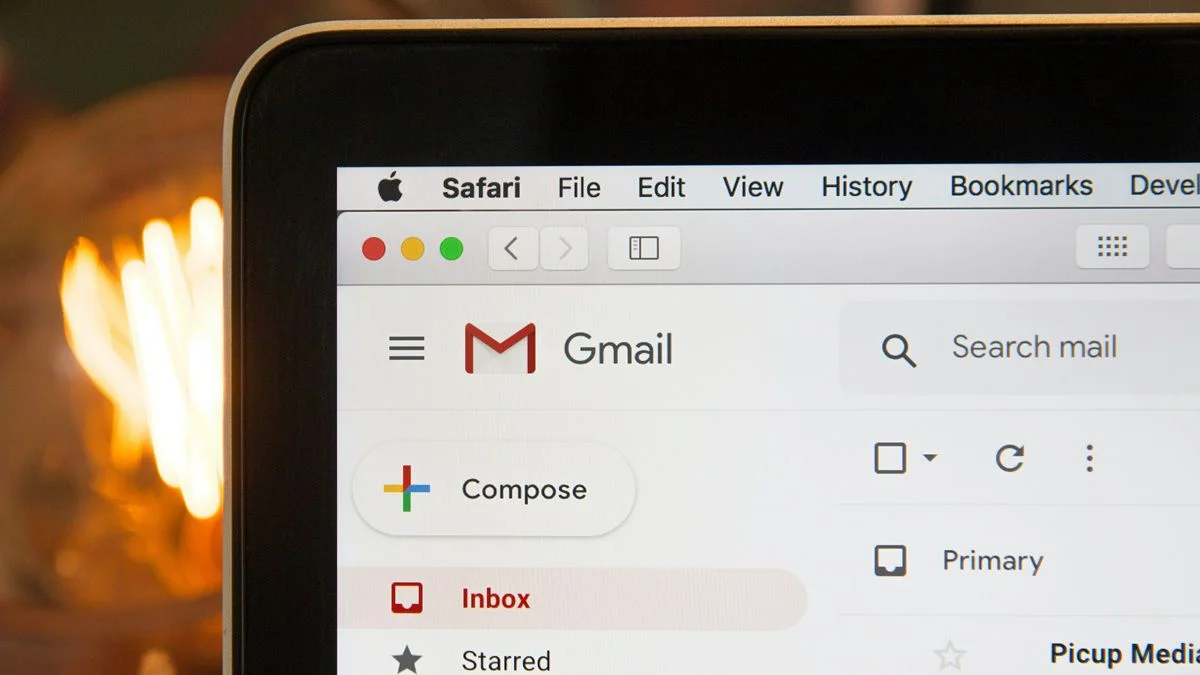
O Google começou a liberar globalmente o recurso “AI Overview” na busca do Gmail. A ferramenta usa o modelo Gemini para responder perguntas feitas em linguagem natural e localizar informações específicas na caixa de entrada, reunindo dados de diferentes mensagens para gerar respostas e resumos que são exibidos acima dos resultados tradicionais da busca.

A novidade está sendo liberada gradualmente para assinantes dos planos Google AI Plus, AI Pro e AI Ultra, além de planos compatíveis do Google Workspace. O recurso também pode ser acessado por meio do programa Google Workspace Experiments. A função foi lançada inicialmente de forma limitada nos Estados Unidos em maio deste ano e agora chega a mais regiões.

Publicidade

O AI Overview funciona apenas em inglês e não está disponível para contas pessoais no Espaço Econômico Europeu (EEE), no Reino Unido, na Suíça e no Japão. Para gerar a resposta, o sistema identifica os e-mails considerados mais relevantes para a pergunta e cria um resumo a partir dessas mensagens.

Entre os usos previstos estão encontrar códigos de confirmação, consultar horários de voos e reunir informações de reuniões sem precisar abrir diversas mensagens individualmente. O Google afirma que os dados são processados em um ambiente isolado, seguindo os mesmos compromissos de segurança e privacidade aplicados ao Gmail, e que o conteúdo dos e-mails não fica visível para a empresa nesse processo.

Você pode se interessarConteúdo patrocinado · MGID

O AI Overview não aparece quando a busca utiliza operadores manuais, como from: ou is:unread. Nesses casos, o Gmail apresenta os resultados tradicionais. Se o Gmail não criar um resumo automático, a recomendação é usar frases mais descritivas ou perguntas mais específicas para a busca.

Também é possível avaliar a resposta com os ícones de “boa sugestão” ou “má sugestão”, exibidos ao lado do resumo. Como as respostas são geradas por inteligência artificial, elas podem conter erros; por isso, informações importantes devem ser conferidas nos e-mails originais.

Como ativar o AI Overview no Gmail?

  • Abrir o Gmail no computador;
  • Clicar no ícone de engrenagem no canto superior direito;
  • Selecionar “Ver todas as configurações”;
  • Na aba “Geral”, ativar a opção “Ativar os recursos inteligentes no Gmail, Chat e Meet”;
  • Procurar por “Recursos inteligentes do Google Workspace”;
  • Clicar em “Gerenciar configurações de recursos inteligentes do Workspace”;
  • Ativar “Recursos inteligentes no Google Workspace”;
  • Clicar em “Salvar”.

Depois de seguir esses passos, basta digitar uma pergunta em inglês na barra de busca do Gmail e pressionar Enter. O AI Overview aparece acima dos resultados quando houver informações relevantes para responder à solicitação. Vale lembrar que desativar “Recursos inteligentes no Google Workspace” também desativa outros recursos de IA do serviço, como o painel lateral do Gemini.

Publicidade

Gostou? Compartilhe com quem precisa saber:

Recomendado para vocêConteúdo patrocinado · MGID
Publicidade
Mais conteúdos para vocêConteúdo patrocinado · MGID
Sugeridas pra vocêConteúdo patrocinado · MGID
Publicidade
3 min de leitura

O Google começou a liberar globalmente o recurso “AI Overview” na busca do Gmail. A ferramenta usa o modelo Gemini para responder perguntas feitas em linguagem natural e localizar informações específicas na caixa de entrada, reunindo dados de diferentes mensagens para gerar respostas e resumos que são exibidos acima dos resultados tradicionais da busca.

A novidade está sendo liberada gradualmente para assinantes dos planos Google AI Plus, AI Pro e AI Ultra, além de planos compatíveis do Google Workspace. O recurso também pode ser acessado por meio do programa Google Workspace Experiments. A função foi lançada inicialmente de forma limitada nos Estados Unidos em maio deste ano e agora chega a mais regiões.

O AI Overview funciona apenas em inglês e não está disponível para contas pessoais no Espaço Econômico Europeu (EEE), no Reino Unido, na Suíça e no Japão. Para gerar a resposta, o sistema identifica os e-mails considerados mais relevantes para a pergunta e cria um resumo a partir dessas mensagens.

Entre os usos previstos estão encontrar códigos de confirmação, consultar horários de voos e reunir informações de reuniões sem precisar abrir diversas mensagens individualmente. O Google afirma que os dados são processados em um ambiente isolado, seguindo os mesmos compromissos de segurança e privacidade aplicados ao Gmail, e que o conteúdo dos e-mails não fica visível para a empresa nesse processo.

O AI Overview não aparece quando a busca utiliza operadores manuais, como from: ou is:unread. Nesses casos, o Gmail apresenta os resultados tradicionais. Se o Gmail não criar um resumo automático, a recomendação é usar frases mais descritivas ou perguntas mais específicas para a busca.

Também é possível avaliar a resposta com os ícones de “boa sugestão” ou “má sugestão”, exibidos ao lado do resumo. Como as respostas são geradas por inteligência artificial, elas podem conter erros; por isso, informações importantes devem ser conferidas nos e-mails originais.

Como ativar o AI Overview no Gmail?

  • Abrir o Gmail no computador;
  • Clicar no ícone de engrenagem no canto superior direito;
  • Selecionar “Ver todas as configurações”;
  • Na aba “Geral”, ativar a opção “Ativar os recursos inteligentes no Gmail, Chat e Meet”;
  • Procurar por “Recursos inteligentes do Google Workspace”;
  • Clicar em “Gerenciar configurações de recursos inteligentes do Workspace”;
  • Ativar “Recursos inteligentes no Google Workspace”;
  • Clicar em “Salvar”.

Depois de seguir esses passos, basta digitar uma pergunta em inglês na barra de busca do Gmail e pressionar Enter. O AI Overview aparece acima dos resultados quando houver informações relevantes para responder à solicitação. Vale lembrar que desativar “Recursos inteligentes no Google Workspace” também desativa outros recursos de IA do serviço, como o painel lateral do Gemini.

Gostou? Compartilhe com quem precisa saber:

Receba as notícias no seu WhatsApp

Entre no nosso canal oficial e fique por dentro de tudo que acontece em Sergipe

Entrar no canal →

Publicidade

EM ALTA AGORA