
Pular para o conteúdo principal
Aracaju, Sábado, 7 de novembro de 2026
Pular para o conteúdo
Tecnologia

Google lança ‘Mapa’ no Gemini para achar lugares pelo celular

Ferramenta 'Mapa' no Gemini permite selecionar uma área no mapa do celular e pedir recomendações de restaurantes, pontos turísticos e lojas.

07/11/2026 · 19h22
Google lança ‘Mapa’ no Gemini para achar lugares pelo celular

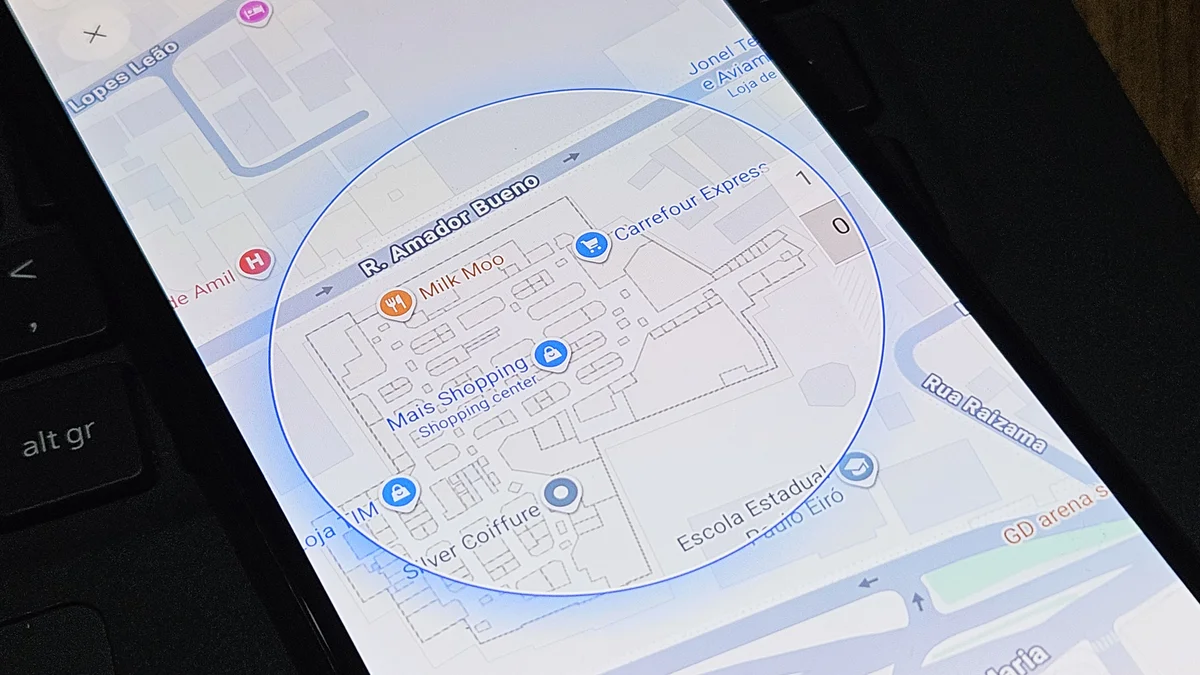
Selecione uma área no mapa e peça ao Gemini dicas e informações sobre restaurantes, pontos turísticos e lojas. O recurso destaca um círculo que você pode arrastar e ampliar para buscar sem digitar.

O Google lançou uma nova ferramenta chamada ‘Mapa’ para o aplicativo Gemini em celulares. A função permite escolher uma região no mapa e pedir à inteligência artificial informações, recomendações e sugestões relacionadas ao local selecionado. A proposta é facilitar a busca por restaurantes, pontos turísticos, lojas e outros lugares de interesse sem precisar digitar apenas o nome de uma cidade ou bairro.

Publicidade

Ao abrir o recurso, o Gemini mostra um mapa da região atual do celular com uma área circular destacada. É possível arrastar o mapa, aproximar ou afastar a visualização para posicionar a área sobre o local desejado. Também há opção de procurar outro endereço ou região pelo ícone de lupa no canto superior direito. Depois de localizar o ponto escolhido, o usuário deve tocar em ‘Explorar esta área’.

Ao adicionar a área à conversa, o Gemini insere automaticamente a etiqueta ‘Área do Mapa’ na caixa de texto, indicando que a região selecionada será parte do contexto da troca com a IA. A partir daí, basta fazer perguntas ou enviar instruções, por exemplo solicitando restaurantes próximos, pontos turísticos ou sugestões de lugares para visitar.

Você pode se interessarConteúdo patrocinado · MGID

O recurso ‘Mapa’ já está disponível nos aplicativos Gemini para Android e iOS, mas ainda não chegou à versão web. A ferramenta aparece no menu aberto pelo botão ‘+’, ao lado de opções como Fotos, Câmera, Avatar, Arquivos, Drive e Notebooks. Caso o usuário não deseje adicionar uma região à conversa, basta tocar no botão ‘X’ para fechar o mapa.

Como usar o mapa do Gemini?

  • Acesse o app Gemini;
  • Clique no botão ‘+’;
  • Deslize o carrossel de opções até encontrar ‘Mapa’;
  • Clique em ‘Mapas’;
  • Permita que o Gemini acesse sua localização;
  • Arraste o mapa e ajuste o zoom até encontrar a região desejada;
  • Toque em ‘Conhecer esta área’;
  • Faça perguntas sobre o local ou peça sugestões de lugares para o Gemini.

O recurso tende a ser útil para quem prefere explorar áreas por contexto visual no mapa em vez de depender apenas de nomes ou endereços. A integração com a conversa permite que as recomendações considerem a área selecionada como parte das informações usadas pela IA. Para quem usa o Gemini no celular, a novidade oferece um caminho direto para buscar opções locais com comandos simples dentro da própria interface do aplicativo.

Se houver interesse em aprofundar o uso do Gemini com mapas, existem guias e listas de comandos que complementam a experiência, indicando formas de pedir instruções e fazer buscas mais precisas dentro da plataforma.

Publicidade

Gostou? Compartilhe com quem precisa saber:

Recomendado para vocêConteúdo patrocinado · MGID
Publicidade
Mais conteúdos para vocêConteúdo patrocinado · MGID
Sugeridas pra vocêConteúdo patrocinado · MGID
Publicidade
3 min de leitura

Selecione uma área no mapa e peça ao Gemini dicas e informações sobre restaurantes, pontos turísticos e lojas. O recurso destaca um círculo que você pode arrastar e ampliar para buscar sem digitar.

O Google lançou uma nova ferramenta chamada ‘Mapa’ para o aplicativo Gemini em celulares. A função permite escolher uma região no mapa e pedir à inteligência artificial informações, recomendações e sugestões relacionadas ao local selecionado. A proposta é facilitar a busca por restaurantes, pontos turísticos, lojas e outros lugares de interesse sem precisar digitar apenas o nome de uma cidade ou bairro.

Ao abrir o recurso, o Gemini mostra um mapa da região atual do celular com uma área circular destacada. É possível arrastar o mapa, aproximar ou afastar a visualização para posicionar a área sobre o local desejado. Também há opção de procurar outro endereço ou região pelo ícone de lupa no canto superior direito. Depois de localizar o ponto escolhido, o usuário deve tocar em ‘Explorar esta área’.

Ao adicionar a área à conversa, o Gemini insere automaticamente a etiqueta ‘Área do Mapa’ na caixa de texto, indicando que a região selecionada será parte do contexto da troca com a IA. A partir daí, basta fazer perguntas ou enviar instruções, por exemplo solicitando restaurantes próximos, pontos turísticos ou sugestões de lugares para visitar.

O recurso ‘Mapa’ já está disponível nos aplicativos Gemini para Android e iOS, mas ainda não chegou à versão web. A ferramenta aparece no menu aberto pelo botão ‘+’, ao lado de opções como Fotos, Câmera, Avatar, Arquivos, Drive e Notebooks. Caso o usuário não deseje adicionar uma região à conversa, basta tocar no botão ‘X’ para fechar o mapa.

Como usar o mapa do Gemini?

  • Acesse o app Gemini;
  • Clique no botão ‘+’;
  • Deslize o carrossel de opções até encontrar ‘Mapa’;
  • Clique em ‘Mapas’;
  • Permita que o Gemini acesse sua localização;
  • Arraste o mapa e ajuste o zoom até encontrar a região desejada;
  • Toque em ‘Conhecer esta área’;
  • Faça perguntas sobre o local ou peça sugestões de lugares para o Gemini.

O recurso tende a ser útil para quem prefere explorar áreas por contexto visual no mapa em vez de depender apenas de nomes ou endereços. A integração com a conversa permite que as recomendações considerem a área selecionada como parte das informações usadas pela IA. Para quem usa o Gemini no celular, a novidade oferece um caminho direto para buscar opções locais com comandos simples dentro da própria interface do aplicativo.

Se houver interesse em aprofundar o uso do Gemini com mapas, existem guias e listas de comandos que complementam a experiência, indicando formas de pedir instruções e fazer buscas mais precisas dentro da plataforma.

Gostou? Compartilhe com quem precisa saber:

Receba as notícias no seu WhatsApp

Entre no nosso canal oficial e fique por dentro de tudo que acontece em Sergipe

Entrar no canal →

Publicidade

EM ALTA AGORA