
Pular para o conteúdo principal
Aracaju, Terça-feira, 6 de outubro de 2026
Pular para o conteúdo
Tecnologia

Domine o iPhone: atalhos, gestos e recursos de acessibilidade

Guia prático do iPhone: como usar atalhos, configurar Toque Atrás, widgets e recursos de acessibilidade no iOS atualizado em out/2026.

06/10/2026 · 07h45
Domine o iPhone: atalhos, gestos e recursos de acessibilidade

Explore funções do iPhone que simplificam tarefas, reduzem toques e protegem dados pessoais. Testado em out/2026: aprenda a usar Atalhos, gestos, Central de Controle, widgets e Siri para automatizar o dia.

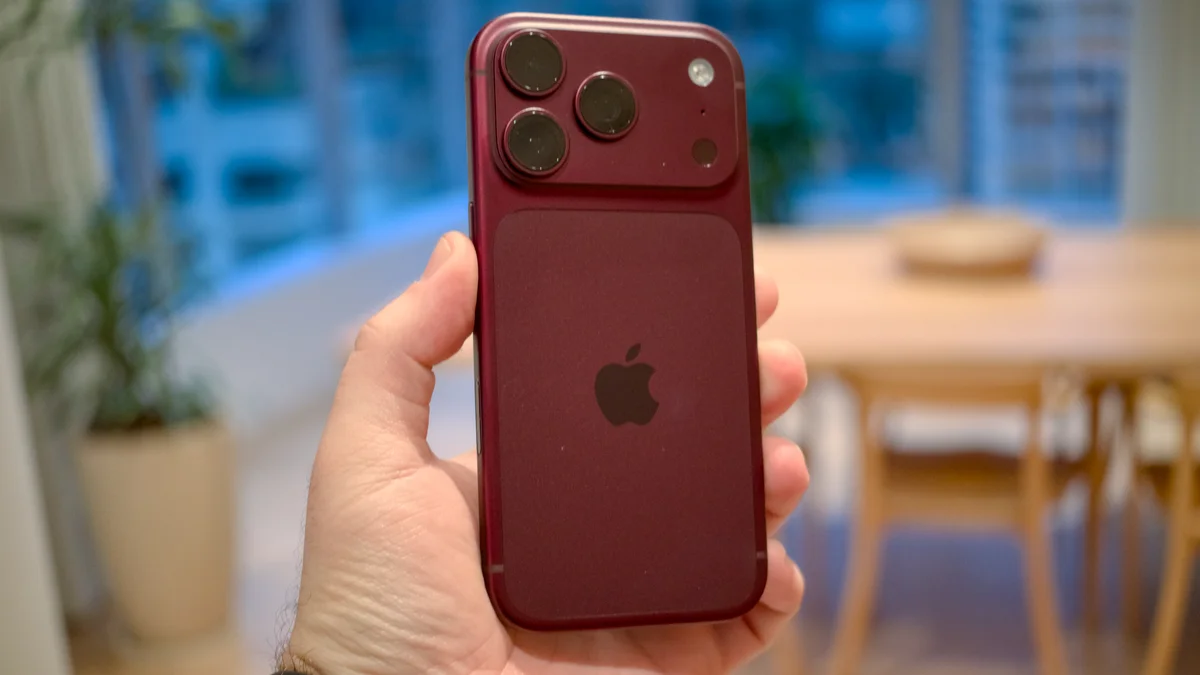
O iPhone reúne funções que tornam o aparelho mais acessível, reduzem toques repetidos, automatizam tarefas e protegem conteúdos pessoais. Além do gesto de dois toques na traseira para capturar tela, o iOS permite criar atalhos personalizados e ativar gestos que facilitam o uso diário.

Publicidade

Testado e atualizado em outubro de 2026, nas versões mais recentes do iOS, o sistema traz ferramentas nativas — como o app Atalhos e recursos de acessibilidade — que podem ser acionadas por widgets, pela Central de Controle, pela Siri ou por gestos configuráveis.

Atalhos no iPhone

O app Atalhos permite montar fluxos de trabalho personalizados para automatizar ações rotineiras. Com ele, é possível criar comandos para tirar notas rápidas a partir de mensagens, configurar lembretes na tela de bloqueio, transformar texto em áudio, criar GIFs e outras ações que economizam tempo.

O que é o app Atalhos e como funciona?

O app Atalhos é um recurso nativo do iOS para configurar sequências de ações. Depois de criar ou escolher um atalho na galeria, ele pode ser acionado por widget, pelo menu Compartilhar, pela Central de Controle, na tela de bloqueio ou pela Siri.

Como escolher atalhos no iPhone

  • Abrir o app Atalhos;
  • Acessar o menu lateral;
  • Entrar em “Galeria”;
  • Escolher um atalho;
  • Toque em “Adicionar Atalho”.

Como criar atalhos no iOS

  • Acessar o app Atalhos;
  • Ir para “Todos os atalhos” ou abrir a pasta desejada;
  • Pressionar “+” para criar um novo atalho;
  • Escolher as ações desejadas e arrastá-las conforme o fluxo;
  • Testar o atalho com o botão play e, se funcionar, salvar retornando à tela anterior.

Como adicionar atalhos na tela inicial

Há duas formas: como ícone de app ou via widget.

  • Adicionar como ícone: abrir o atalho, tocar em “Compartilhar”, escolher “Adicionar à Tela de Início”, definir nome e ícone e finalizar.
  • Adicionar via widget: tocar e segurar na tela inicial para editar, pressionar o botão de pincel, entrar em “Adicionar Widget”, procurar por “Atalhos”, escolher tamanho; depois, no app Atalhos, tocar e segurar no atalho, selecionar “Mover” e escolher a pasta “Widgets”.

Baixar atalhos prontos

É possível baixar atalhos externos, mas é preciso cautela: atalhos podem conter comandos que acessam ou compartilham dados sensíveis. Verifique a origem e as ações antes de instalar.

Você pode se interessarConteúdo patrocinado · MGID

Diferença entre atalho e automação

Um atalho reúne uma ou mais ações que o usuário executa manualmente ou pela Siri. Uma automação usa um evento para iniciar ações automaticamente, por exemplo ativar Não Perturbe ao chegar a um local ou acender luzes ao entrar em casa.

Atalhos úteis no dia a dia

  • Ouvir um texto: ação que fala o texto informado;
  • Transformar texto em áudio: converte texto em áudio falado e salva o arquivo;
  • Criar um GIF: seleciona mídia, cria o GIF e salva;
  • Abrir uma playlist: seleciona a playlist e inicia a reprodução;
  • Começar um período de concentração: ativa um Foco e inicia um timer;
  • Identificar uma música: reconhecimento com o Shazam integrado.

A disponibilidade de ações depende dos aplicativos instalados no aparelho.

Acessibilidade

O iPhone traz recursos de acessibilidade que facilitam tarefas sem usar gestos complexos ou pressionar vários botões ao mesmo tempo.

Publicidade

Como configurar o Toque Atrás no iPhone

O Toque Atrás executa ações ao tocar duas ou três vezes na parte traseira do aparelho. É útil para capturar telas, abrir a câmera ou acionar controles sem alcançar as extremidades da tela.

  • Abrir Ajustes;
  • Entrar em “Acessibilidade”;
  • Ir em “Toque”;
  • Acessar “Tocar Atrás” e associar ações a dois ou três toques na traseira.

Combinações e usos do Tocar Atrás

  • Captura de tela sem apertar botões;
  • Abrir a câmera sem desbloquear o aparelho;
  • Abrir a Central de Controle sem arrastar o dedo do topo;
  • Ativar lupa ou lanternas com três toques, entre outras ações.

Alcançabilidade e teclado com uma mão

  • Ativar Alcançabilidade: Ajustes > Acessibilidade > Toque > ativar “Alcançabilidade”; depois deslizar para baixo na borda inferior da tela para aproximar a parte superior ao polegar.
  • Nos modelos com botão de Início: dar dois toques leves no botão sem pressionar para acionar a Alcançabilidade.

Esses recursos ajudam a personalizar o iPhone conforme hábitos e necessidades. Para segurança, revise permissões de atalhos baixados e confirme a compatibilidade das ações com as versões do iOS instaladas no aparelho.

93 Notícias

Gostou? Compartilhe com quem precisa saber:

Recomendado para vocêConteúdo patrocinado · MGID
Publicidade
Mais conteúdos para vocêConteúdo patrocinado · MGID
Sugeridas pra vocêConteúdo patrocinado · MGID
Publicidade
4 min de leitura

Explore funções do iPhone que simplificam tarefas, reduzem toques e protegem dados pessoais. Testado em out/2026: aprenda a usar Atalhos, gestos, Central de Controle, widgets e Siri para automatizar o dia.

O iPhone reúne funções que tornam o aparelho mais acessível, reduzem toques repetidos, automatizam tarefas e protegem conteúdos pessoais. Além do gesto de dois toques na traseira para capturar tela, o iOS permite criar atalhos personalizados e ativar gestos que facilitam o uso diário.

Testado e atualizado em outubro de 2026, nas versões mais recentes do iOS, o sistema traz ferramentas nativas — como o app Atalhos e recursos de acessibilidade — que podem ser acionadas por widgets, pela Central de Controle, pela Siri ou por gestos configuráveis.

Atalhos no iPhone

O app Atalhos permite montar fluxos de trabalho personalizados para automatizar ações rotineiras. Com ele, é possível criar comandos para tirar notas rápidas a partir de mensagens, configurar lembretes na tela de bloqueio, transformar texto em áudio, criar GIFs e outras ações que economizam tempo.

O que é o app Atalhos e como funciona?

O app Atalhos é um recurso nativo do iOS para configurar sequências de ações. Depois de criar ou escolher um atalho na galeria, ele pode ser acionado por widget, pelo menu Compartilhar, pela Central de Controle, na tela de bloqueio ou pela Siri.

Como escolher atalhos no iPhone

  • Abrir o app Atalhos;
  • Acessar o menu lateral;
  • Entrar em “Galeria”;
  • Escolher um atalho;
  • Toque em “Adicionar Atalho”.

Como criar atalhos no iOS

  • Acessar o app Atalhos;
  • Ir para “Todos os atalhos” ou abrir a pasta desejada;
  • Pressionar “+” para criar um novo atalho;
  • Escolher as ações desejadas e arrastá-las conforme o fluxo;
  • Testar o atalho com o botão play e, se funcionar, salvar retornando à tela anterior.

Como adicionar atalhos na tela inicial

Há duas formas: como ícone de app ou via widget.

  • Adicionar como ícone: abrir o atalho, tocar em “Compartilhar”, escolher “Adicionar à Tela de Início”, definir nome e ícone e finalizar.
  • Adicionar via widget: tocar e segurar na tela inicial para editar, pressionar o botão de pincel, entrar em “Adicionar Widget”, procurar por “Atalhos”, escolher tamanho; depois, no app Atalhos, tocar e segurar no atalho, selecionar “Mover” e escolher a pasta “Widgets”.

Baixar atalhos prontos

É possível baixar atalhos externos, mas é preciso cautela: atalhos podem conter comandos que acessam ou compartilham dados sensíveis. Verifique a origem e as ações antes de instalar.

Diferença entre atalho e automação

Um atalho reúne uma ou mais ações que o usuário executa manualmente ou pela Siri. Uma automação usa um evento para iniciar ações automaticamente, por exemplo ativar Não Perturbe ao chegar a um local ou acender luzes ao entrar em casa.

Atalhos úteis no dia a dia

  • Ouvir um texto: ação que fala o texto informado;
  • Transformar texto em áudio: converte texto em áudio falado e salva o arquivo;
  • Criar um GIF: seleciona mídia, cria o GIF e salva;
  • Abrir uma playlist: seleciona a playlist e inicia a reprodução;
  • Começar um período de concentração: ativa um Foco e inicia um timer;
  • Identificar uma música: reconhecimento com o Shazam integrado.

A disponibilidade de ações depende dos aplicativos instalados no aparelho.

Acessibilidade

O iPhone traz recursos de acessibilidade que facilitam tarefas sem usar gestos complexos ou pressionar vários botões ao mesmo tempo.

Como configurar o Toque Atrás no iPhone

O Toque Atrás executa ações ao tocar duas ou três vezes na parte traseira do aparelho. É útil para capturar telas, abrir a câmera ou acionar controles sem alcançar as extremidades da tela.

  • Abrir Ajustes;
  • Entrar em “Acessibilidade”;
  • Ir em “Toque”;
  • Acessar “Tocar Atrás” e associar ações a dois ou três toques na traseira.

Combinações e usos do Tocar Atrás

  • Captura de tela sem apertar botões;
  • Abrir a câmera sem desbloquear o aparelho;
  • Abrir a Central de Controle sem arrastar o dedo do topo;
  • Ativar lupa ou lanternas com três toques, entre outras ações.

Alcançabilidade e teclado com uma mão

  • Ativar Alcançabilidade: Ajustes > Acessibilidade > Toque > ativar “Alcançabilidade”; depois deslizar para baixo na borda inferior da tela para aproximar a parte superior ao polegar.
  • Nos modelos com botão de Início: dar dois toques leves no botão sem pressionar para acionar a Alcançabilidade.

Esses recursos ajudam a personalizar o iPhone conforme hábitos e necessidades. Para segurança, revise permissões de atalhos baixados e confirme a compatibilidade das ações com as versões do iOS instaladas no aparelho.

93 Notícias

Gostou? Compartilhe com quem precisa saber:

Receba as notícias no seu WhatsApp

Entre no nosso canal oficial e fique por dentro de tudo que acontece em Sergipe

Entrar no canal →

Publicidade

EM ALTA AGORA