

Pular para o conteúdo principal
Aracaju, Segunda-feira, 2 de novembro de 2026
Pular para o conteúdo
Tecnologia

Use Claude para criar gráficos interativos no Google Planilhas sem fórmulas

Claude integra-se ao Google Planilhas para criar tabelas, gráficos e dashboards por comandos de texto, sem necessidade de fórmulas complexas.

02/11/2026 · 12h14
Use Claude para criar gráficos interativos no Google Planilhas sem fórmulas

A IA auxilia a montar tabelas, painéis e gráficos apenas com comandos em texto, sem dominar fórmulas. A integração oferece complemento e conexão direta para organizar, comparar despesas e atualizar visualizações.

Com a inteligência artificial Claude, da Anthropic, não é necessário dominar fórmulas complexas para montar tabelas, gráficos interativos e painéis de controle no Google Planilhas: basta usar comandos em texto. A integração permite organizar dados, comparar despesas e acompanhar resultados em visualizações que podem ser atualizadas com novos registros.

Publicidade

Como funciona a integração

A integração entre Claude e Google Planilhas opera de duas formas: um complemento instalado diretamente no Google Planilhas, que cria tabelas e gráficos dentro da própria planilha; e uma conexão com o Google Sheets no aplicativo do Claude, que auxilia na análise dos dados e na montagem de dashboards. As ferramentas são indicadas para organizar um orçamento doméstico, acompanhar receitas e monitorar metas.

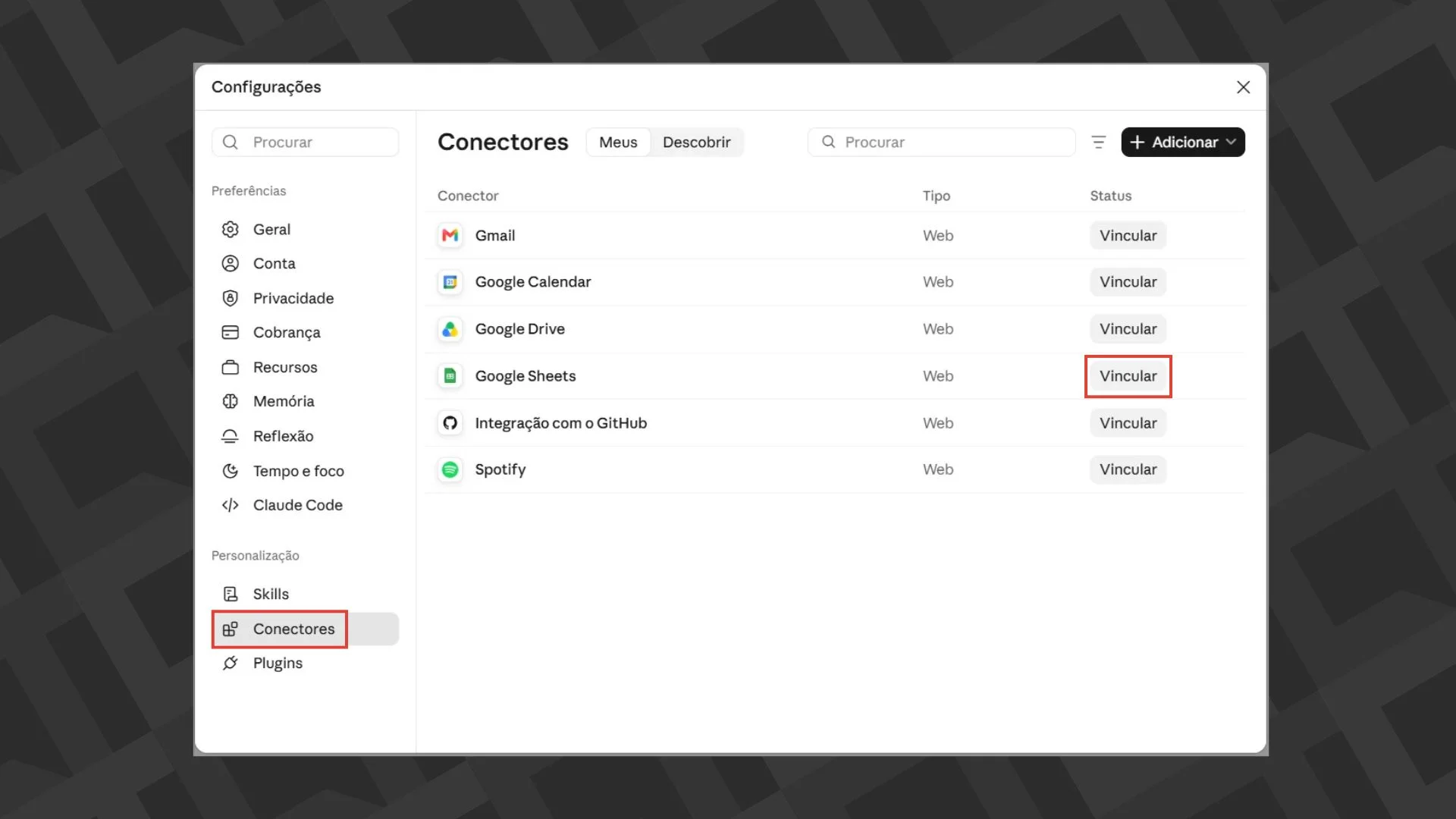
Conexão pelo Claude

  • Acesso ao Claude: Abra o Claude;
  • Menu do usuário: Clique no seu nome, no canto inferior esquerdo;
  • Configurações: Entre em “Configurações”;
  • Conectores: Procure a seção “Conectores”;
  • Buscar Google Sheets: Pesquise por “Google Sheets”;
  • Vincular: Toque em “Vincular”;
  • Autenticação: Entre na conta do Google e autorize o acesso solicitado.

Conexão pelo Google Planilhas

A conexão via Google Planilhas está disponível apenas nos planos Pro, Max, Team e Enterprise. O procedimento é:

Você pode se interessarConteúdo patrocinado · MGID
  • Abrir Planilhas: Abra o Google Planilhas;
  • Extensões: Clique em “Extensões” na barra superior;
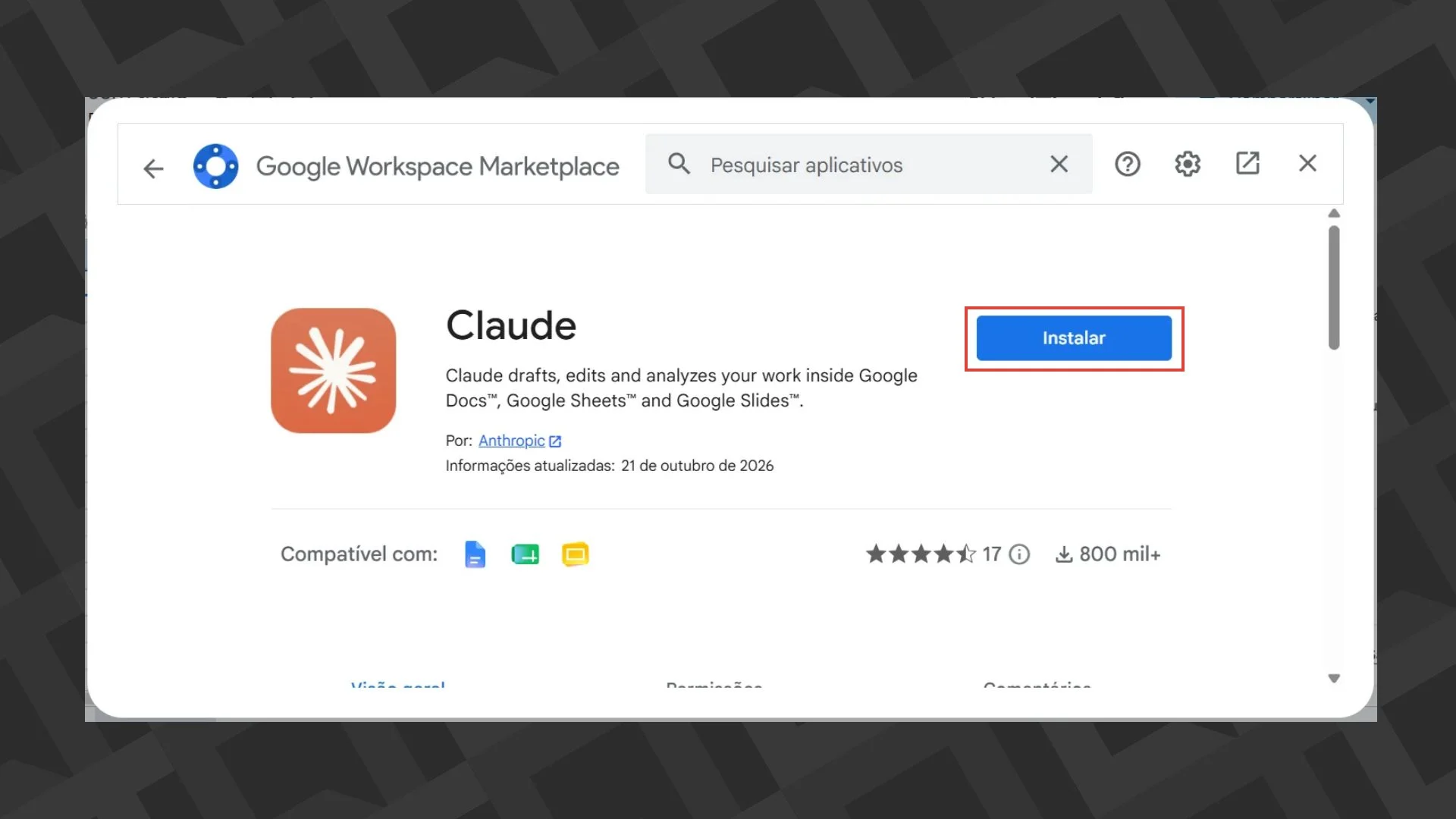
  • Complementos: Selecione “Complementos” e toque em “Instalar complementos”;
  • Pesquisar Claude: Pesquise por “Claude” na Google Workspace Marketplace;
  • Instalar: Selecione o complemento e clique em “Instalar”;
  • Autorizar: Autorize as permissões solicitadas.

Passos finais após a instalação

  • Retornar à planilha: Volte à planilha;
  • Abrir Claude: Acesse “Extensões” > “Claude” > clique em “Abra o Claude”;
  • Entrar: Entre na sua conta para começar a usar.

O que é possível pedir ao Claude

Depois de conectar as plataformas, o usuário pode solicitar tarefas por comandos de texto. Entre as possibilidades estão:

Organizar e analisar um orçamento doméstico

  • Resumo de despesas: Criar uma nova guia com o resumo das despesas e ordenar categorias por valor;
  • Gráficos: Gerar gráfico de linhas para evolução dos gastos e gráfico de barras para comparar gastos reais com limites;
  • Destaques: Marcar itens dentro do orçamento em verde (dentro do limite) e em vermelho (acima do previsto);
  • Menu suspenso: Criar um menu suspenso para selecionar categoria e visualizar um gráfico dinâmico.

Criar dashboards no aplicativo do Claude

  • Comando inicial: Digitar /dashboard, colar o link da planilha e descrever as informações desejadas;
  • Indicadores: Solicitar gasto total, média mensal, evolução das despesas e categorias acima do orçamento;
  • Atualização: Tabelas são atualizadas rapidamente com novas linhas; gráficos só consideram novos registros depois que o usuário pede a configuração de atualização automática.

Mesmo com a configuração de atualização automática, o dashboard não é atualizado em tempo real: para ver os dados mais recentes é necessário reabrir o painel ou clicar no botão de atualização.

Outras aplicações

  • Trabalho autônomo: Acompanhar receitas mensais, identificar pagamentos atrasados e monitorar metas financeiras;
  • Exercícios físicos: Organizar registros de treinos e criar gráficos para comparar evolução semanal;
  • Correção de erros: Identificar problemas em tabelas, fórmulas ou gráficos e sugerir ajustes na planilha.

Embora a inteligência artificial reduza o trabalho manual, é recomendável conferir os resultados antes de usar os dados em relatórios ou decisões financeiras. A integração facilita a criação de visualizações sem exigir conhecimento aprofundado de fórmulas, mas requer autorização de contas e, em alguns casos, plano pago para ativar o complemento direto no Google Planilhas.
Publicidade

Gostou? Compartilhe com quem precisa saber:

Recomendado para vocêConteúdo patrocinado · MGID
Publicidade
Mais conteúdos para vocêConteúdo patrocinado · MGID
Sugeridas pra vocêConteúdo patrocinado · MGID
Publicidade
4 min de leitura

A IA auxilia a montar tabelas, painéis e gráficos apenas com comandos em texto, sem dominar fórmulas. A integração oferece complemento e conexão direta para organizar, comparar despesas e atualizar visualizações.

Com a inteligência artificial Claude, da Anthropic, não é necessário dominar fórmulas complexas para montar tabelas, gráficos interativos e painéis de controle no Google Planilhas: basta usar comandos em texto. A integração permite organizar dados, comparar despesas e acompanhar resultados em visualizações que podem ser atualizadas com novos registros.

Como funciona a integração

A integração entre Claude e Google Planilhas opera de duas formas: um complemento instalado diretamente no Google Planilhas, que cria tabelas e gráficos dentro da própria planilha; e uma conexão com o Google Sheets no aplicativo do Claude, que auxilia na análise dos dados e na montagem de dashboards. As ferramentas são indicadas para organizar um orçamento doméstico, acompanhar receitas e monitorar metas.

Conexão pelo Claude

  • Acesso ao Claude: Abra o Claude;
  • Menu do usuário: Clique no seu nome, no canto inferior esquerdo;
  • Configurações: Entre em “Configurações”;
  • Conectores: Procure a seção “Conectores”;
  • Buscar Google Sheets: Pesquise por “Google Sheets”;
  • Vincular: Toque em “Vincular”;
  • Autenticação: Entre na conta do Google e autorize o acesso solicitado.

Conexão pelo Google Planilhas

A conexão via Google Planilhas está disponível apenas nos planos Pro, Max, Team e Enterprise. O procedimento é:

  • Abrir Planilhas: Abra o Google Planilhas;
  • Extensões: Clique em “Extensões” na barra superior;
  • Complementos: Selecione “Complementos” e toque em “Instalar complementos”;
  • Pesquisar Claude: Pesquise por “Claude” na Google Workspace Marketplace;
  • Instalar: Selecione o complemento e clique em “Instalar”;
  • Autorizar: Autorize as permissões solicitadas.

Passos finais após a instalação

  • Retornar à planilha: Volte à planilha;
  • Abrir Claude: Acesse “Extensões” > “Claude” > clique em “Abra o Claude”;
  • Entrar: Entre na sua conta para começar a usar.

O que é possível pedir ao Claude

Depois de conectar as plataformas, o usuário pode solicitar tarefas por comandos de texto. Entre as possibilidades estão:

Organizar e analisar um orçamento doméstico

  • Resumo de despesas: Criar uma nova guia com o resumo das despesas e ordenar categorias por valor;
  • Gráficos: Gerar gráfico de linhas para evolução dos gastos e gráfico de barras para comparar gastos reais com limites;
  • Destaques: Marcar itens dentro do orçamento em verde (dentro do limite) e em vermelho (acima do previsto);
  • Menu suspenso: Criar um menu suspenso para selecionar categoria e visualizar um gráfico dinâmico.

Criar dashboards no aplicativo do Claude

  • Comando inicial: Digitar /dashboard, colar o link da planilha e descrever as informações desejadas;
  • Indicadores: Solicitar gasto total, média mensal, evolução das despesas e categorias acima do orçamento;
  • Atualização: Tabelas são atualizadas rapidamente com novas linhas; gráficos só consideram novos registros depois que o usuário pede a configuração de atualização automática.

Mesmo com a configuração de atualização automática, o dashboard não é atualizado em tempo real: para ver os dados mais recentes é necessário reabrir o painel ou clicar no botão de atualização.

Outras aplicações

  • Trabalho autônomo: Acompanhar receitas mensais, identificar pagamentos atrasados e monitorar metas financeiras;
  • Exercícios físicos: Organizar registros de treinos e criar gráficos para comparar evolução semanal;
  • Correção de erros: Identificar problemas em tabelas, fórmulas ou gráficos e sugerir ajustes na planilha.

Embora a inteligência artificial reduza o trabalho manual, é recomendável conferir os resultados antes de usar os dados em relatórios ou decisões financeiras. A integração facilita a criação de visualizações sem exigir conhecimento aprofundado de fórmulas, mas requer autorização de contas e, em alguns casos, plano pago para ativar o complemento direto no Google Planilhas.

Gostou? Compartilhe com quem precisa saber:

Receba as notícias no seu WhatsApp

Entre no nosso canal oficial e fique por dentro de tudo que acontece em Sergipe

Entrar no canal →

Publicidade

EM ALTA AGORA