
Pular para o conteúdo principal
Aracaju, Domingo, 1 de novembro de 2026
Pular para o conteúdo
Tecnologia

Reduza o efeito Liquid Glass no iOS 27 com ajustes rápidos

Aprenda a suavizar o visual do iOS 27 com dicas sobre o design Liquid Glass.

24/07/2026 · 00h00 · Atualizado às 12h01
Reduza o efeito Liquid Glass no iOS 27 com ajustes rápidos

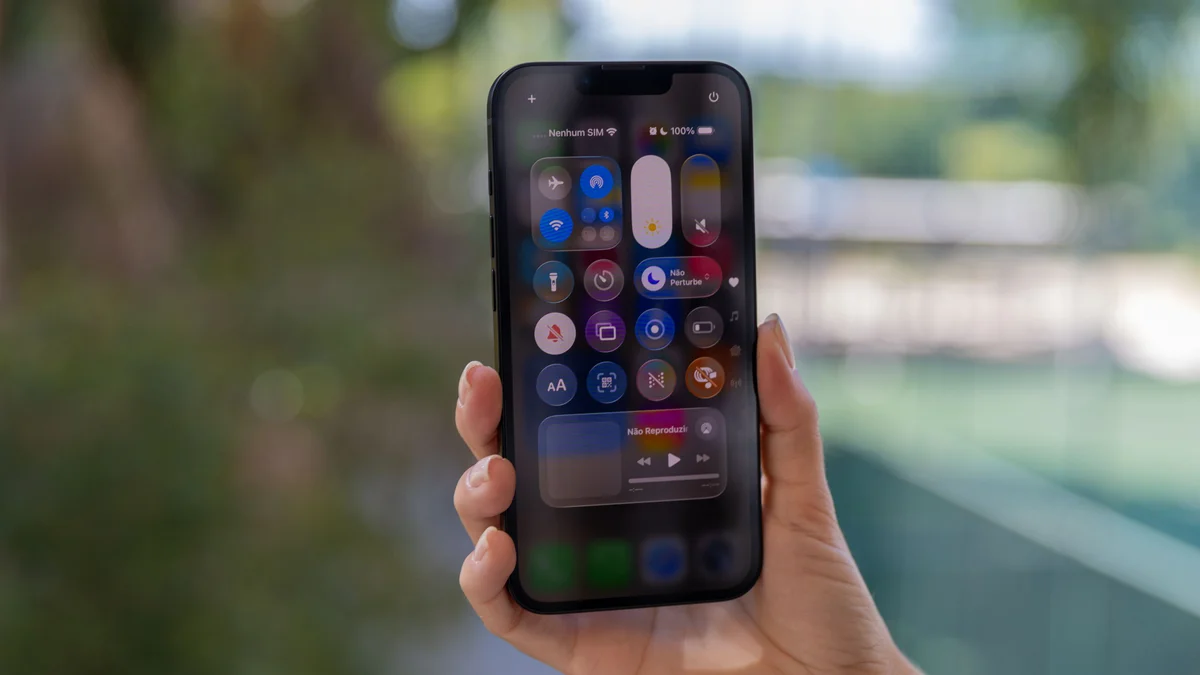
Não gosta da transparência e animações do novo visual do iOS 27 Beta? É possível reduzir a transparência e limitar efeitos nas configurações de Acessibilidade. Também há comandos rápidos nas telas de ajuste.

O design Liquid Glass, caracterizado por elementos transparentes, não é uma unanimidade entre os usuários de dispositivos da Apple, como iPhones, iPads e Macs. No entanto, a Apple oferece opções para suavizar esse efeito no sistema iOS 27, que já está disponível em versão Beta.

Publicidade

Para aqueles que se sentem incomodados com a interface, ajustes nas configurações podem ajudar a alterar o nível de transparência e diminuir o impacto de animações. A maioria das mudanças necessárias pode ser realizada nas configurações de acessibilidade do sistema, mas também há comandos disponíveis nas telas de ajuste. A seguir, algumas dicas para suavizar o visual do iOS.

1. Ajustar o nível de transparência: A primeira dica é bastante direta. No iPhone, é possível ajustar o nível de transparência em diferentes elementos da interface. Para isso, é necessário acessar o app Ajustes, abrir a tela ‘Aparência’ e ir à seção do Liquid Glass. No iOS 26, os ajustes eram feitos apenas com os modos ‘Claro’ (mais transparente) e ‘Tingido’ (mais opaco). O iOS 27 introduz um seletor que permite ajustar o nível manualmente.

2. Reduzir movimentos: Outra função disponível na tela de aparência do iOS é a opção ‘Reduzir movimento’, que suaviza diversas animações que utilizam efeitos transparentes. Embora possa causar estranheza no início, essa alternativa ajuda a minimizar a percepção do Liquid Glass.

Você pode se interessarConteúdo patrocinado · MGID

3. Diminuir a transparência: Nas configurações de acessibilidade do iPhone, existe uma ferramenta que permite diminuir a transparência e aumentar o desfoque na interface. Essa função, diferente do ajuste direto do Liquid Glass, melhora a legibilidade. Para ativá-la, é preciso abrir a tela de Acessibilidade no app Ajustes, acessar ‘Tela e Tamanho do Texto’ e ativar ‘Reduzir transparência’.

4. Alterar efeitos de brilho: O comando ‘Reduzir brilho’, na mesma tela de acessibilidade, permite diminuir alguns efeitos de luz ao interagir com o teclado e outros botões do iOS. Essa configuração pode ser uma alternativa para contornar os efeitos do vidro.

5. Usar o tema escuro: O tema escuro do sistema ajuda a aumentar o contraste, amenizando alguns efeitos brilhantes causados pelo Liquid Glass. Para mudar, basta acessar a tela ‘Aparência’ e escolher essa opção.

Publicidade

Essas dicas podem ser úteis para usuários que desejam personalizar a experiência de uso do iOS 27, tornando-a mais agradável e confortável.

Gostou? Compartilhe com quem precisa saber:

Recomendado para vocêConteúdo patrocinado · MGID
Publicidade
Mais conteúdos para vocêConteúdo patrocinado · MGID
Sugeridas pra vocêConteúdo patrocinado · MGID
Publicidade
3 min de leitura

Não gosta da transparência e animações do novo visual do iOS 27 Beta? É possível reduzir a transparência e limitar efeitos nas configurações de Acessibilidade. Também há comandos rápidos nas telas de ajuste.

O design Liquid Glass, caracterizado por elementos transparentes, não é uma unanimidade entre os usuários de dispositivos da Apple, como iPhones, iPads e Macs. No entanto, a Apple oferece opções para suavizar esse efeito no sistema iOS 27, que já está disponível em versão Beta.

Para aqueles que se sentem incomodados com a interface, ajustes nas configurações podem ajudar a alterar o nível de transparência e diminuir o impacto de animações. A maioria das mudanças necessárias pode ser realizada nas configurações de acessibilidade do sistema, mas também há comandos disponíveis nas telas de ajuste. A seguir, algumas dicas para suavizar o visual do iOS.

1. Ajustar o nível de transparência: A primeira dica é bastante direta. No iPhone, é possível ajustar o nível de transparência em diferentes elementos da interface. Para isso, é necessário acessar o app Ajustes, abrir a tela ‘Aparência’ e ir à seção do Liquid Glass. No iOS 26, os ajustes eram feitos apenas com os modos ‘Claro’ (mais transparente) e ‘Tingido’ (mais opaco). O iOS 27 introduz um seletor que permite ajustar o nível manualmente.

2. Reduzir movimentos: Outra função disponível na tela de aparência do iOS é a opção ‘Reduzir movimento’, que suaviza diversas animações que utilizam efeitos transparentes. Embora possa causar estranheza no início, essa alternativa ajuda a minimizar a percepção do Liquid Glass.

3. Diminuir a transparência: Nas configurações de acessibilidade do iPhone, existe uma ferramenta que permite diminuir a transparência e aumentar o desfoque na interface. Essa função, diferente do ajuste direto do Liquid Glass, melhora a legibilidade. Para ativá-la, é preciso abrir a tela de Acessibilidade no app Ajustes, acessar ‘Tela e Tamanho do Texto’ e ativar ‘Reduzir transparência’.

4. Alterar efeitos de brilho: O comando ‘Reduzir brilho’, na mesma tela de acessibilidade, permite diminuir alguns efeitos de luz ao interagir com o teclado e outros botões do iOS. Essa configuração pode ser uma alternativa para contornar os efeitos do vidro.

5. Usar o tema escuro: O tema escuro do sistema ajuda a aumentar o contraste, amenizando alguns efeitos brilhantes causados pelo Liquid Glass. Para mudar, basta acessar a tela ‘Aparência’ e escolher essa opção.

Essas dicas podem ser úteis para usuários que desejam personalizar a experiência de uso do iOS 27, tornando-a mais agradável e confortável.

Gostou? Compartilhe com quem precisa saber:

Receba as notícias no seu WhatsApp

Entre no nosso canal oficial e fique por dentro de tudo que acontece em Sergipe

Entrar no canal →

Publicidade

EM ALTA AGORA