


Use ferramentas nativas do Windows 11, macOS e GNOME para capturar a tela sem baixar software. Saiba quando usar Ferramenta de Captura, Xbox Game Bar ou Clipchamp.
07/09/2026 — Windows, macOS e algumas distribuições Linux trazem ferramentas nativas para gravar a tela do computador sem a necessidade de instalar programas de terceiros. Cada sistema operacional organiza o recurso de forma diferente; no Windows 11 há três caminhos principais, enquanto macOS e ambientes GNOME no Linux reúnem opções próprias.
No Windows 11, a oferta nativa cobre três situações: a Ferramenta de Captura para gravar qualquer área da tela, a Xbox Game Bar voltada para jogos e aplicativos em janela, e o editor Clipchamp, que também grava e permite edição básica.
A Ferramenta de Captura permite registrar qualquer parte da tela, inclusive a Área de Trabalho e o Explorador de Arquivos. O procedimento básico é: pressionar Windows + Shift + R para abrir direto no modo de gravação; clicar no botão “Gravar” (ícone de câmera); selecionar o modo “Retângulo” para gravar uma parte da tela ou “Janela” para registrar a tela inteira; arrastar o cursor para demarcar a região e clicar em “Iniciar”; e encerrar com “Parar”. Depois, o usuário pode salvar a gravação ou clicar em “Editar no Clipchamp” para adicionar legendas automáticas ou trilha de áudio. A vantagem é a flexibilidade de delimitar uma área específica; a limitação é a ausência de controles avançados, como taxa de quadros ou gravação simultânea da webcam.
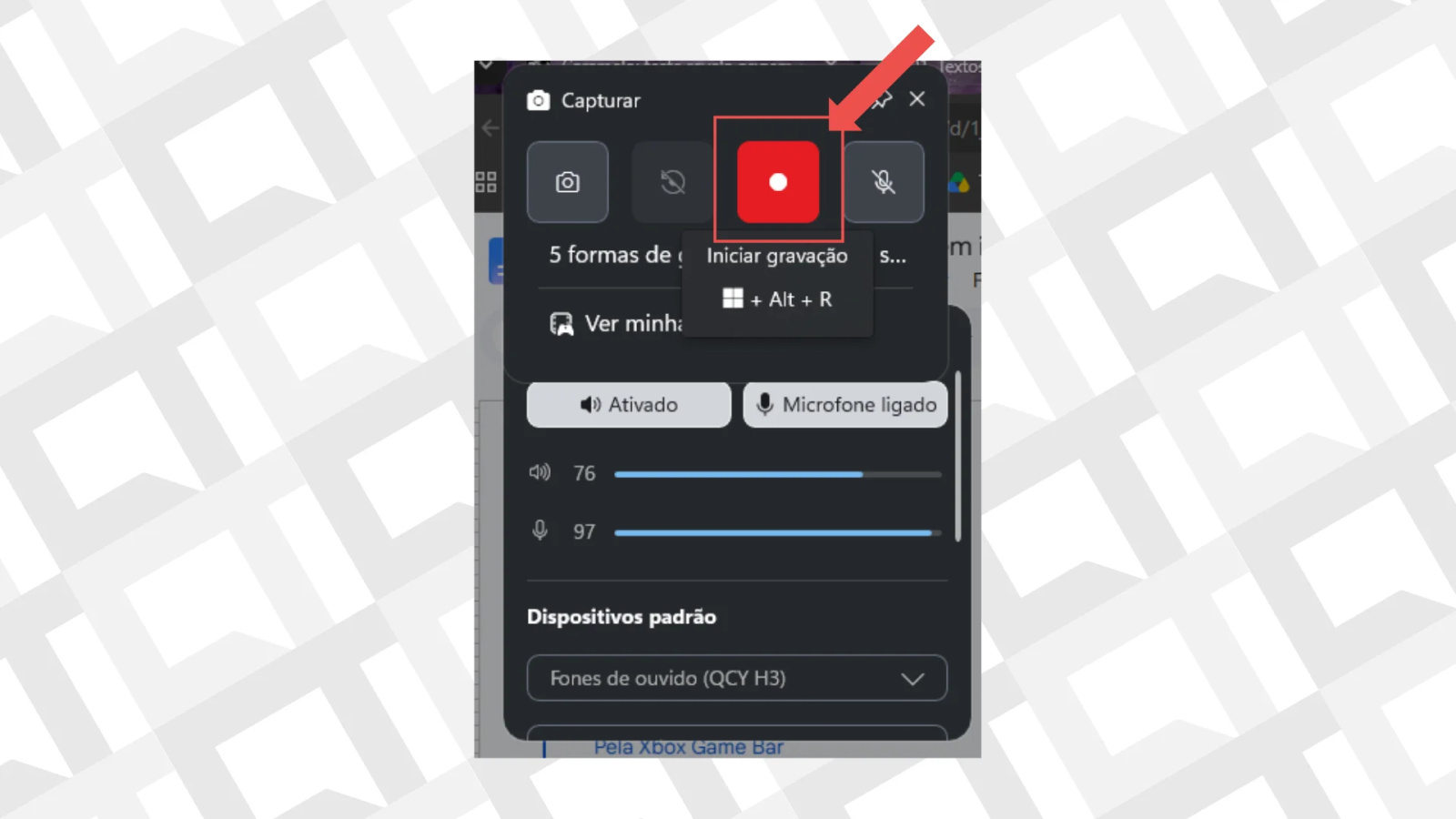
A Xbox Game Bar foi desenvolvida para capturar partidas, mas também funciona com outros programas abertos em janela. Abra o programa ou jogo que deseja gravar e pressione Windows + G para abrir a barra. Na widget “Capturar”, clique no botão de gravação; para parar, clique em “Parar” ou repita Windows + Alt + R. Os vídeos são salvos em Vídeos > Capturas. A ferramenta grava o áudio do sistema automaticamente e permite ativar o microfone, porém não abre nem grava a Área de Trabalho nem o Explorador de Arquivos — logo, serve apenas para jogos e aplicativos em janela.
O Clipchamp é o editor de vídeo integrado ao Windows 11 que também funciona como gravador. Abra pelo menu Iniciar, clique em “Criar um vídeo” e vá em “Gravar e criar”; escolha entre “Tela” ou “Tela e câmera”, inicie a gravação com o botão vermelho e selecione se quer gravar a guia do navegador, uma janela específica ou a tela inteira. Ao encerrar, é possível editar o vídeo diretamente na linha do tempo, cortar trechos, sincronizar a webcam e adicionar texto. Normalmente ele já vem instalado no Windows 11, mas pode ter sido removido em algumas configurações; nesse caso, basta reinstalar pela Microsoft Store.
No macOS, as capturas de tela e gravações estão reunidas em uma barra acessível por atalho. Pressione Shift + Command + 5 para abrir a barra; escolha “Gravar Tela Inteira” ou “Gravar Parte Selecionada”; ajuste a área se necessário; clique em “Opções” para selecionar microfone, local de salvamento e temporizador; depois clique em “Gravar”. Para parar, use o ícone de gravação na barra de menus ou pressione Command + Control + Esc. O método é simples e não exige configurações extras além da permissão ao microfone, mas não oferece captura de rolagem nem recursos de edição além do corte básico.
No Linux, não existe uma única ferramenta universal: cada ambiente gráfico organiza o recurso. Em distribuições que usam GNOME, como Ubuntu e Fedora, o gravador está integrado à ferramenta de captura de imagens. Pressione a tecla Print ou use o botão de captura no menu; clique no ícone de câmera de vídeo para ativar o modo gravação; escolha gravar uma seleção ou a tela inteira; inicie com o botão vermelho e encerre clicando no indicador vermelho no canto superior. O atalho Ctrl + Alt + Shift + R também inicia a gravação direto, sem passar pelo menu.
Essas opções nativas cobrem a maioria das necessidades de usuários que preferem não instalar programas extras. Cada ferramenta tem limites: falta de controles avançados, ausência de captura de certos elementos do sistema ou recursos de edição mais sofisticados. Para quem busca simplicidade e rapidez, os atalhos e procedimentos descritos são suficientes para começar a gravar no próprio PC.

LEIA TAMBÉM

Receba as notícias no seu WhatsApp
Entre no nosso canal oficial e fique por dentro de tudo que acontece em Sergipe
Entrar no canal →